

Télécharger uvScreenCamera – Enregistreur d'écran gratuit et outil de tutoriels vidéo pour Windows, Mac, Android, iOS
Présentation d'uvScreenCamera : L'outil ultime pour créer des screencasts et des tutoriels
Dans le monde numérique d'aujourd'hui, le contenu visuel règne en maître. Que vous soyez enseignant expliquant un concept, développeur logiciel créant une démo ou créateur de contenu partageant des astuces, la capacité d'enregistrer et de partager l'activité à l'écran est essentielle. Voici uvScreenCamera — un logiciel d'enregistrement d'écran léger et intuitif conçu pour rendre les screencasts et les tutoriels vidéo sans effort. Avec son interface conviviale et ses fonctionnalités d'enregistrement puissantes, uvScreenCamera se démarque comme l'un des meilleurs outils gratuits pour quiconque doit capturer son écran rapidement et professionnellement. L'un des plus grands avantages d'uvScreenCamera est sa simplicité. Contrairement aux suites de montage vidéo complexes qui exigent une courbe d'apprentissage abrupte, ce logiciel est pensé pour les débutants et les utilisateurs occasionnels. Vous pouvez commencer à enregistrer en quelques clics seulement—pas besoin de configurer des paramètres avancés ou de vous battre avec des timelines. Le programme prend en charge l'enregistrement plein écran, fenêtre spécifique ou région personnalisée, vous donnant un contrôle total sur ce qui est capturé. Que vous présentiez une nouvelle application, décriviez un processus de conception ou créiez des guides pas à pas, uvScreenCamera s'adapte à votre flux de travail sans accroc. Une autre fonctionnalité phare est la prise en charge de l'enregistrement audio. Vous pouvez capturer le son du système, l'entrée du microphone, ou les deux—idéal pour les tutoriels narrés ou les présentations en direct. La possibilité d'inclure les mouvements du curseur ajoute de la clarté et aide les spectateurs à suivre vos actions. De plus, l'éditeur basique intégré vous permet d'enrichir vos enregistrements avec des annotations telles que des flèches, des notes et des zones ombrées, rendant votre contenu plus engageant et informatif. Ce qui distingue réellement uvScreenCamera, c’est sa polyvalence dans les formats d’exportation. Vous pouvez enregistrer vos vidéos au format AVI, SWF, FLV, GIF animé ou même en tant que fichier EXE autonome—parfait pour partager sans obliger les spectateurs à installer un logiciel supplémentaire. Cela le rend idéal pour les éducateurs, les professionnels IT et les équipes distantes qui doivent diffuser du contenu sur différentes plateformes et appareils.Fonctionnalités puissantes qui font d'uvScreenCamera un outil incontournable
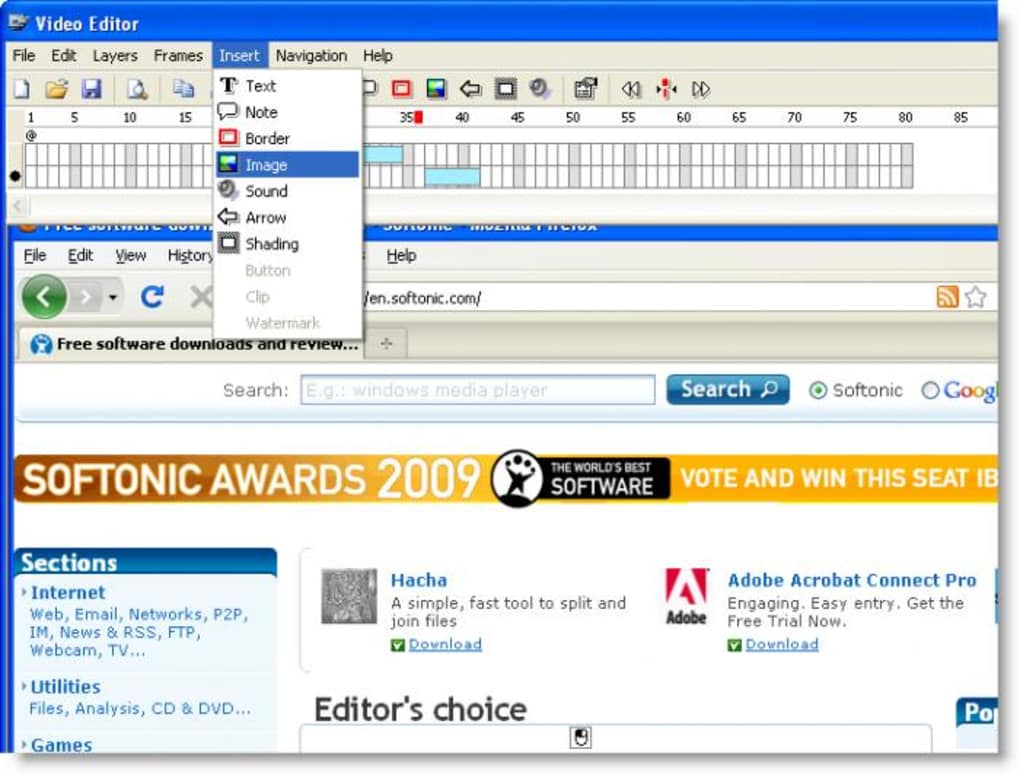
uvScreenCamera ne se contente pas d’enregistrer—il s’agit de créer du contenu de qualité professionnelle avec un effort minimal. Le logiciel est fourni avec une gamme de fonctionnalités qui répondent tant aux utilisateurs occasionnels qu’aux professionnels. L’une des fonctionnalités les plus appréciées est la capacité d’enregistrer n’importe quelle portion de votre écran avec précision. Que vous souhaitiez vous concentrer sur une fenêtre spécifique, une petite section de votre bureau ou l’ensemble de l’écran, l’outil de sélection est intuitif et réactif. Cette flexibilité vous permet de mettre en avant exactement ce qui compte, sans contenu de fond distrayant. Une autre caractéristique clé est la prise en charge de multiples sources audio. Vous pouvez enregistrer le son du système (comme la lecture vidéo ou les sons d’application), l’entrée du microphone (pour la narration), ou les deux simultanément. Cela est particulièrement utile pour les éducateurs créant des vidéos de cours ou les développeurs présentant les fonctionnalités d’une application avec des explications vocales. La synchronisation audio est fiable et la qualité d’enregistrement est nette, rendant votre contenu aussi professionnel à l’écoute qu’à l’image. L’éditeur intégré est un véritable atout pour les améliorations rapides. Bien qu’il n’offre pas une expérience de montage traditionnelle basée sur une timeline, il propose une suite d’outils d’annotation qui vous permettent d’ajouter des images statiques, des notes textuelles, des flèches et des zones ombrées directement sur votre vidéo. Ces repères visuels aident à guider l’attention des spectateurs et à améliorer la compréhension—parfait pour les supports de formation ou les guides de dépannage. Par exemple, vous pouvez dessiner une flèche pointant vers un bouton spécifique ou mettre en évidence un élément de menu avec une superposition colorée. Les options d’exportation sont là où uvScreenCamera brille vraiment. Vous pouvez choisir entre AVI (idéal pour le montage), SWF et FLV (parfait pour l’intégration web), GIF animé (idéal pour les extraits sur les réseaux sociaux) ou même un fichier EXE autonome. L’exportation EXE est particulièrement utile pour partager des tutoriels avec des utilisateurs qui n’ont peut‑être pas de lecteur multimédia installé. Elle est autonome et s’exécute directement sur n’importe quelle machine Windows. De plus, le logiciel est léger et ne consomme pas de ressources système excessives. Cela signifie que vous pouvez enregistrer des vidéos de haute qualité sans ralentir votre ordinateur, même pendant de longues sessions. L’interface est épurée et sans encombrement, vous permettant de rester concentré sur votre contenu, pas sur l’outil.Comment installer et utiliser uvScreenCamera : Guide étape par étape
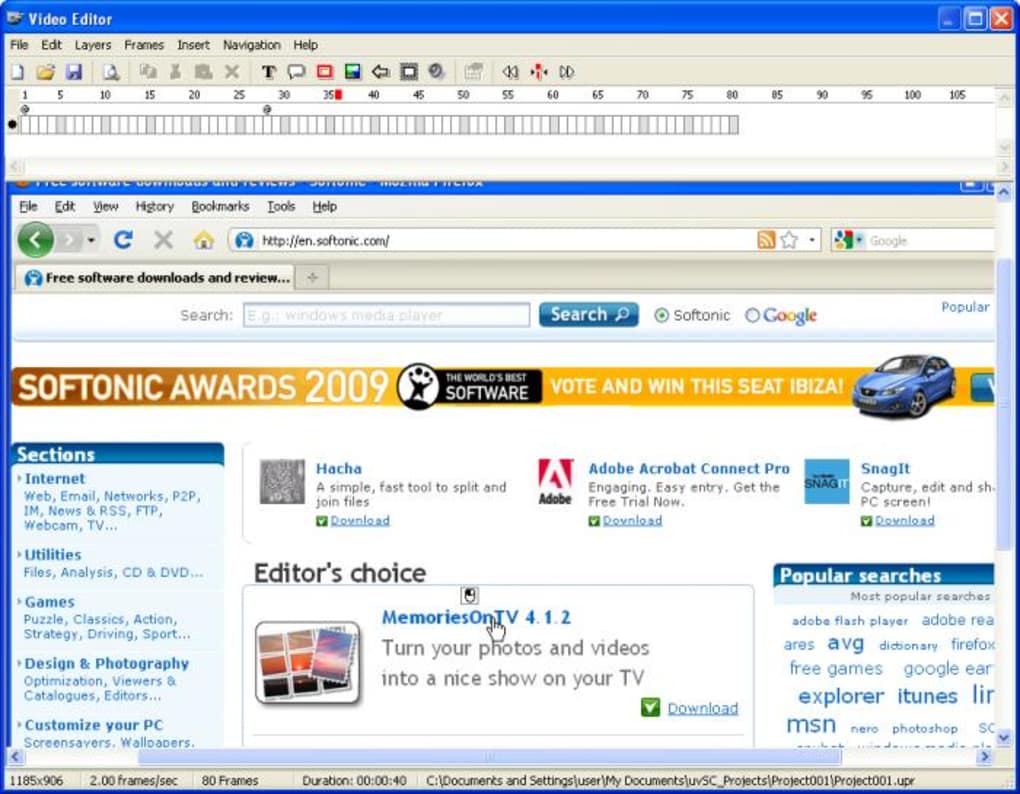
Commencer avec uvScreenCamera est simple, que vous utilisiez Windows, Mac, Android ou iOS. Le logiciel est disponible en téléchargement gratuit, et le processus d’installation est rapide et sans tracas. Une fois téléchargé, exécutez simplement le programme d’installation et suivez les invites à l’écran. Aucun réglage compliqué ou clé de licence n’est requis—installez et lancez l’application. À l’ouverture d’uvScreenCamera, vous êtes accueilli par une interface minimaliste. L’écran principal affiche un aperçu de la zone d’enregistrement sélectionnée. Pour commencer, cliquez sur le bouton « Enregistrer » et choisissez votre mode d’enregistrement : plein écran, fenêtre active ou région personnalisée. Vous pouvez ajuster la zone d’enregistrement en faisant glisser la boîte de sélection pour cadrer précisément votre contenu. Ce niveau de contrôle garantit que vous ne capturez que ce dont vous avez besoin. Ensuite, configurez vos paramètres audio. Vous pouvez activer le son du système, l’entrée du microphone, ou les deux. Assurez‑vous que votre microphone est correctement connecté et testé avant l’enregistrement afin d’éviter les problèmes. Vous pouvez également activer ou désactiver la visibilité du curseur—important pour les tutoriels où les mouvements de la souris sont centraux. Une fois tout réglé, cliquez sur « Démarrer l’enregistrement ». Le logiciel commence à capturer votre écran instantanément, avec un petit compte à rebours visible dans le coin. Pendant l’enregistrement, vous pouvez mettre en pause ou arrêter à tout moment. À la fin, l’enregistrement est automatiquement sauvegardé dans le dossier de votre choix. Pour améliorer votre vidéo, utilisez l’éditeur intégré. Cliquez sur « Modifier » pour accéder aux outils d’annotation. Ajoutez des flèches, des notes ou des zones ombrées pour mettre en avant les points clés. Bien que l’éditeur ne possède pas de timeline, il est rapide et réactif pour des corrections rapides. Une fois satisfait, exportez votre vidéo dans le format souhaité. Le processus d’exportation est fluide et rapide, sans longs temps de rendu. Pour les utilisateurs avancés, uvScreenCamera prend également en charge le traitement par lots et les enregistrements programmés—idéal pour les démos automatisées ou les mises à jour régulières de contenu. Le logiciel est régulièrement mis à jour avec des améliorations de performances et de nouvelles fonctionnalités, garantissant qu’il reste sécurisé et compatible avec les derniers systèmes d’exploitation.Compatibilité, avantages et inconvénients : uvScreenCamera est‑il fait pour vous ?
uvScreenCamera est compatible avec un large éventail d’appareils et de systèmes d’exploitation, notamment Windows 7 et versions ultérieures, macOS (Intel et Apple Silicon), Android (via applications compatibles) et iOS (avec configurations spécifiques). Ce support multiplateforme en fait un choix polyvalent pour les utilisateurs qui travaillent sur plusieurs appareils. Le logiciel est léger, nécessitant peu de RAM et de CPU, ce qui signifie qu’il fonctionne sans problème même sur du matériel plus ancien.- Avantages :
- Gratuit à télécharger et à utiliser, sans coûts cachés
- Interface simple et intuitive, idéale pour les débutants
- Prise en charge de l’enregistrement plein écran, fenêtre et région personnalisée
- Enregistre le son du système, le microphone ou les deux
- Inclut un éditeur vidéo basique avec annotations
- Exportation vers plusieurs formats : AVI, SWF, FLV, GIF, EXE
- Léger et efficace sur les ressources système
- Mises à jour régulières et correctifs de sécurité
- Inconvénients :
- Pas de montage basé sur une timeline (limite le montage avancé)
- La fenêtre d’aperçu ne peut pas être redimensionnée pendant le montage
- Fonctionnalités avancées limitées comparées aux outils professionnels
- L’exportation en EXE nécessite des étapes supplémentaires
- Moins adapté aux projets vidéo longs ou complexes







